
Провайдер модели
В QueryLane нет встроенной языковой модели и своей учётной записи. Ассистент работает через провайдера, которого вы настроите: облачный сервис с вашим API ключом или сервер моделей на вашем Mac.
Поддерживаемые провайдеры
| Провайдер | API ключ | Адрес по умолчанию |
|---|---|---|
| OpenAI | Нужен | https://api.openai.com/v1 |
| Anthropic | Нужен | https://api.anthropic.com/v1 |
| Нужен | https://generativelanguage.googleapis.com/v1beta | |
| OpenRouter | Нужен | https://openrouter.ai/api/v1 |
| Локальный > Ollama | Не нужен | http://localhost:11434 |
| Локальный > LM Studio | Не нужен | http://localhost:1234 |
| Локальный > Пользовательский | Не нужен | http://localhost:8000 |
Пользовательский подходит для другого сервера с OpenAI-совместимым API. QueryLane отправляет запросы чата на /v1/chat/completions по его адресу.
Использование облачного провайдера оплачивается у этого провайдера по вашей учётной записи.
Настроить провайдера
- Откройте Настройки > AI.
- В поле Провайдер AI выберите провайдера.
- Для Локальный выберите Тип локального сервера: Ollama, LM Studio или Пользовательский.
- Вставьте ключ в поле API ключ. Для локального сервера оставьте поле пустым, если сервер не требует ключ.
- При необходимости укажите адрес в поле Базовый URL. См. Прокси или другой адрес.
- Выберите Модель.
- Нажмите Проверить соединение. Когда проверка проходит, статус показывает AI подключение проверено.
QueryLane сохраняет каждое изменение сразу. Пока не заданы ключ и модель, панель ассистента показывает AI недоступен и причину.
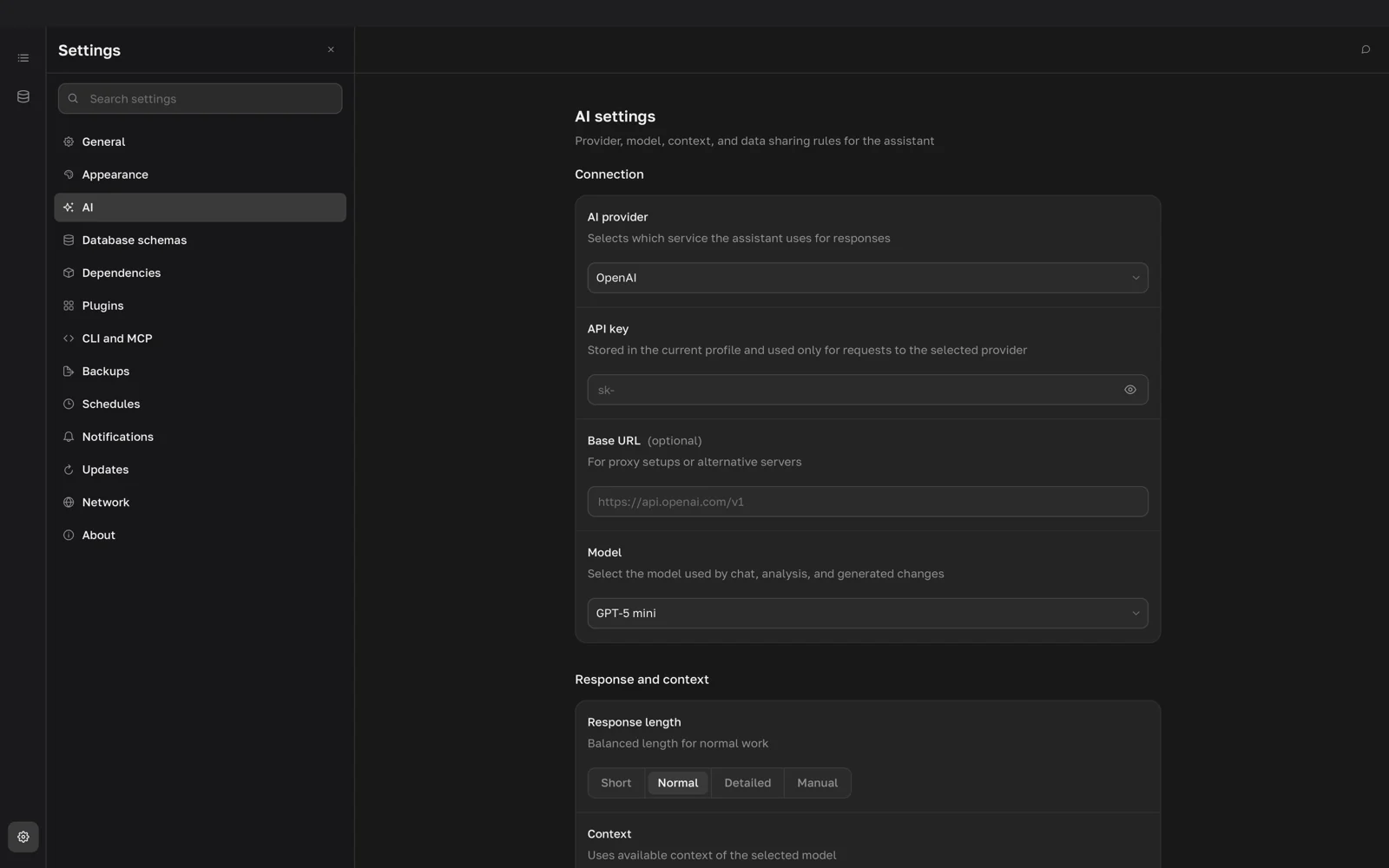
Выбрать модель
Откуда берётся список Модель, зависит от провайдера:
- OpenAI и Google: когда ключ задан, QueryLane загружает модели, доступные вашей учётной записи. До этого показывается встроенный список.
- Anthropic: встроенный список моделей Claude.
- OpenRouter: каталог OpenRouter. В режиме Авто вы выбираете модель по разработчику и видите её цену и размер контекста. В режиме Указать модель вы вводите название модели. Обновить список моделей загружает каталог заново.
- Ollama и LM Studio: модели на вашем сервере. Список загружается, когда вы выбираете тип сервера. Сначала скачайте или загрузите модель на сервере. Для LM Studio режимы Авто, Указать модель и кнопка Обновить список моделей работают так же, как для OpenRouter.
- Пользовательский: в списке один пункт, Своя модель. QueryLane не загружает модели с пользовательского сервера.
Ассистент читает и меняет задачи через инструменты, поэтому выбирайте модель, которая поддерживает вызов инструментов. Если модель не принимает инструменты, ассистент всё равно отвечает, но без них.
Прокси или другой адрес
Для облачного провайдера Базовый URL заменяет адрес API по умолчанию. Он нужен, когда запросы должны идти через прокси или шлюз с тем же API, что у провайдера. Оставьте поле пустым, чтобы использовать адрес по умолчанию.
Для локального сервера Базовый URL это адрес сервера. Измените его, если сервер слушает другой порт или работает на другом компьютере.
Если проверка завершается ошибкой Локальный AI сервер блокирует доступ из приложения, сервер отклоняет запросы приложения. Разрешите в настройках сервера кросс-доменные запросы (CORS).
Ответ и контекст
Группа Ответ и контекст определяет, как используется модель:
- Длина ответа: Коротко, Обычно, Подробно или Вручную с точным лимитом токенов.
- Контекст: Авто использует контекстное окно модели, Экономный ограничивает его 4K токенов, Вручную задаёт точный размер.
- Температура: от 0 для предсказуемых ответов до 2 для творческих.
Настройки для каждого провайдера
У каждого провайдера свой API ключ, модель и настройки. Когда вы снова выбираете провайдера, QueryLane их восстанавливает. Сброс возвращает всех провайдеров к настройкам по умолчанию и удаляет все сохранённые API ключи.
Какие данные может видеть модель, описано в разделе Приватность данных.