
Результаты и правка
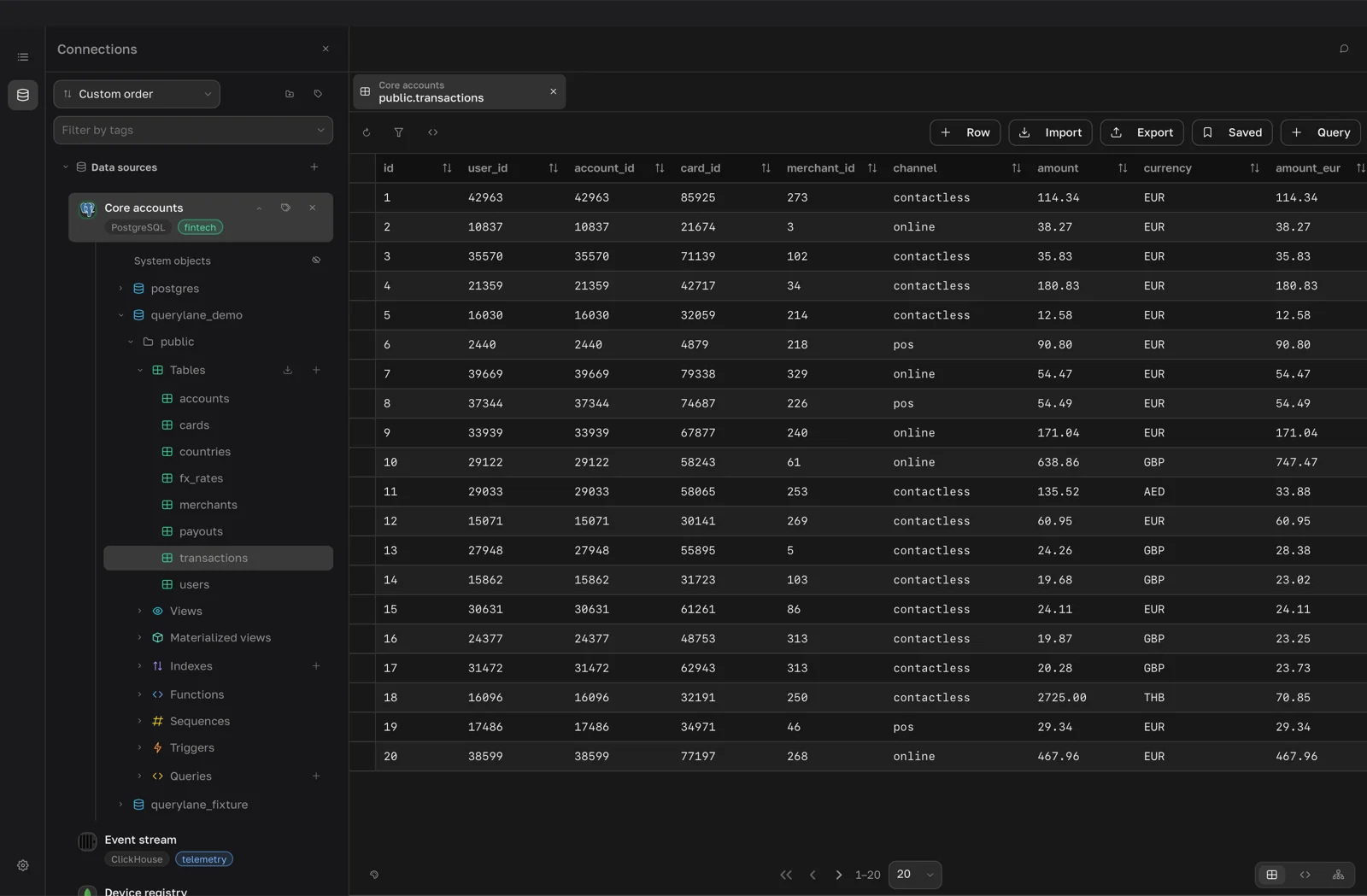
Данные таблиц и результаты запросов выводятся в одной и той же сетке. Данные таблицы открываются двойным щелчком по таблице, представлению или коллекции в обозревателе, а результаты запросов появляются под редактором запросов.
Переключение вида
Переключатель Таблица, JSON и Дерево находится внизу результата. Он меняет только способ показа текущей страницы, запрос заново не выполняется. Если на странице есть большие значения, которые QueryLane ещё не загрузил, он сначала загружает их.
Постраничный просмотр
Пагинация под сеткой переключает страницы и задаёт размер страницы: 20, 50, 100, 200 или 1000 строк. Размер по умолчанию задаётся в Настройки > Общее > Строк на странице > Подключения и запросы.
- Во вкладке запроса QueryLane хранит результат на диске и читает страницы из него, поэтому при листании запрос не выполняется заново. Пагинация показывает общее число строк.
- Во вкладке таблицы каждая страница читается из базы. Если точное число строк неизвестно, пагинация показывает только текущий диапазон.
Сортировка и фильтры
Сортировка и фильтры работают во вкладках таблиц и коллекций. Их выполняет база, поэтому они охватывают все строки, а не только текущую страницу.
- Чтобы отсортировать, нажмите значок сортировки в заголовке столбца и выберите По возрастанию, По убыванию или Убрать сортировку.
- Чтобы отфильтровать, нажмите Фильтры (кнопка с воронкой) на панели инструментов. Добавьте условия кнопкой Фильтр, объедините их кнопкой Группа, переключите каждую группу между AND и OR и нажмите Применить. Сбросить убирает фильтры. QueryLane запоминает фильтры каждой таблицы.
- Показать запрос (кнопка с кодом) показывает запрос, который QueryLane выполняет для текущего вида.
Во вкладке запроса сортируйте и фильтруйте в самом запросе, например с помощью ORDER BY и WHERE.
Действия со строками
Щёлкните строку правой кнопкой мыши или выберите строки круглыми переключателями слева и воспользуйтесь кнопками на панели инструментов:
- Показать строку открывает строку как JSON (Показать строки для нескольких).
- Копировать как JSON копирует строки.
- Редактировать открывает строку как JSON. Внесите изменения и нажмите Сохранить.
- Дублировать открывает копию строки в окне Добавить строку. Измените её и нажмите Добавить.
- Удалить строку после подтверждения удаляет выбранные строки.
Во вкладке запроса доступны только Показать строку и Копировать как JSON. Экспорт сохраняет результат в файл, см. Импорт и экспорт.
Правка ячеек на месте
Править данные можно в таблицах PostgreSQL, MySQL, SQLite и совместимых с ними СУБД, а также в коллекциях MongoDB. Таблице SQL нужен первичный ключ или уникальный индекс, чтобы QueryLane мог найти строку. Представления, результаты запросов, таблицы ClickHouse и локальные файлы доступны только для чтения.
- Щёлкните ячейку.
- Введите новое значение.
- Нажмите Enter или щёлкните за пределами ячейки.
Изменение записывается в базу сразу, как только вы закончили правку. Отдельного сохранения и отмены нет. Если значение не изменилось, ничего не отправляется. Если база отклонила значение, в ячейке возвращается прежнее значение и показывается ошибка.
JSON-объекты и массивы, длинный и многострочный текст открываются в отдельном редакторе значения. Измените значение и нажмите Применить или Cmd+Enter. Применить тоже сразу записывает значение в базу. Esc закрывает редактор без изменений.
Поля, которые генерирует база или которые нельзя менять, остаются доступными только для чтения.
Добавить строку
- Нажмите Строка на панели инструментов. В начале сетки появится пустая строка.
- Заполните ячейки. Поля, которые заполняет сама база, например автоинкрементные ключи, остаются базе.
- Нажмите Enter или Сохранить, чтобы вставить строку. Esc или Отмена отбрасывают её.
Удалить строки
Подтверждения требует только удаление строк. Выберите строки, затем нажмите кнопку удаления на панели инструментов или выберите Удалить строку в контекстном меню. Подтвердите кнопкой Удалить в окне Удалить строку?.