
Telegram
Официальный плагин Telegram отправляет сообщения из задач в чат Telegram через вашего бота. Им можно пользоваться двумя способами: как шагом Сообщение в Telegram внутри задачи и как отчётами, которые плагин присылает после запуска задачи. Плагин поставляется одной программой и запрашивает только Доступ к сети.
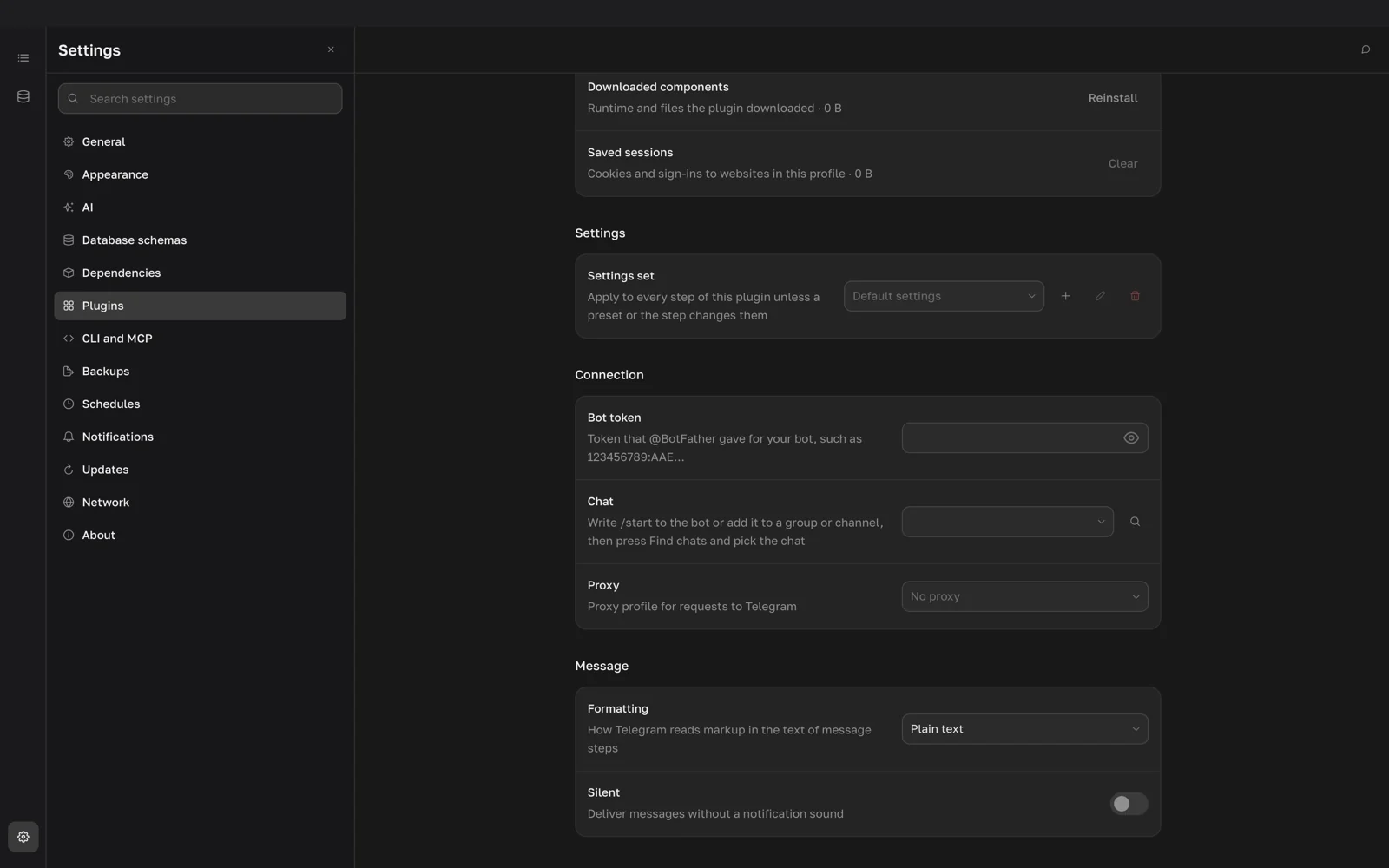
Подключение бота
Создайте бота через @BotFather в Telegram и скопируйте выданный токен, например 123456789:AAE….
- Установите Telegram в Настройки > Плагины. Подробнее в разделе Работа с плагинами.
- На странице плагина вставьте токен в поле Токен бота.
- Напишите боту
/startили добавьте его в группу или канал и отправьте туда сообщение. - Рядом с полем Чат нажмите кнопку поиска (Найти варианты) и выберите чат. ID чата можно ввести и вручную.
- Если Telegram доступен только через прокси, выберите профиль в поле Прокси. Профили прокси настраиваются в Настройки > Сеть.
В списке появляются чаты, где бот получал сообщения или куда его добавили за последние 24 часа. Если список пуст, напишите боту ещё раз и повторите поиск.
В группе Сообщение настройка Форматирование принимает значения Обычный текст (по умолчанию), HTML или MarkdownV2, а Без звука доставляет сообщения без звука уведомления.
Токен бота относится к секретным настройкам и не попадает в экспортированные задачи.
Сообщение из задачи
- В редакторе задачи добавьте шаг и выберите тип Сообщение в Telegram.
- Напишите текст сообщения в редакторе.
- При необходимости задайте под редактором Файл с результатом и Скриншоты и файлы.
- Запустите задачу.
Тестовый запуск из редактора шага отправляет настоящее сообщение, поэтому используйте тестовый чат.
Текст сообщения является шаблоном. ${name} заменяется значением переменной задачи name, а ${step_<id>} результатом предыдущего шага: текст как есть, числа цифрами, списки и объекты компактным JSON. Шаг, на который вы ссылаетесь, выполняется раньше сообщения. Имя, которому ничего не соответствует, остаётся как есть.
Целая таблица придёт одной длинной строкой JSON, поэтому сводку по строкам лучше собрать в JavaScript-шаге и вставить в сообщение его:
Sales for ${report_date}
${step_summary}
Форматирование
- Обычный текст отправляет текст ровно так, как он написан, какие бы символы ни были во вставленных значениях.
- HTML понимает HTML-теги Telegram, например
<b>,<i>,<code>и<a href="…">. Во вставленных значениях экранируйте<,>и&. - MarkdownV2 требует обратной косой черты перед символами вроде
_,*,.,-и!вне разметки, в том числе во вставленных значениях. Из-за одной неэкранированной.Telegram отклонит сообщение, поэтому для текста со значениями лучше выбрать HTML.
Чтобы оформить один шаг иначе, нажмите Настройки шага и измените Форматирование.
В одном сообщении Telegram помещается до 4096 символов. Более длинный текст уходит несколькими сообщениями, разбитыми по переносам строк. Шаг с пустым текстом отправляет только вложения.
Вложения
Файл с результатом прикладывает строки в формате CSV, Excel (XLSX) или JSON (по умолчанию Без файла). Каждый шаг из зависимостей шага-сообщения становится отдельным файлом, если он вернул список строк; шаг, который только вставлен через ${step_<id>}, не прикладывается. Шаги, вернувшие число, текст или объект, пропускаются. Если зависимостей нет, плагин прикладывает последний предыдущий шаг, если тот вернул строки. Файлы называются <задача> · <шаг> · <дата>. CSV сохраняется в UTF-8 с меткой порядка байтов, чтобы Excel правильно показал текст, а в XLSX строка заголовков выделена жирным.
Скриншоты и файлы добавляет то, что сохранили предыдущие шаги, например страницы, снятые плагином Браузер. Изображения до 10 МБ приходят как фото, остальные файлы как документы.
Текст до 1024 символов становится подписью к файлам, более длинный приходит первым отдельным сообщением. Telegram принимает файлы до 50 МБ. Более крупный файл только упоминается в конце текста, и шаг продолжает работу.
Графики плагин не отправляет. Чтобы поделиться данными графика, приложите шаг, который возвращает строки.
Отчёты о запусках
- Откройте задачу в редакторе.
- В разделе Уведомления включите Уведомлять рядом с Telegram.
- Выберите Когда писать: Только при ошибке (по умолчанию) или После каждого запуска.
- Выберите О каких запусках: Все запуски (по умолчанию), По расписанию или Ручные. К ручным относятся запуски из приложения, из командной строки и от агентов.
- При необходимости задайте Файл с результатом, чтобы приложить строки последнего шага, который вернул строки. Скриншоты и файлы включены по умолчанию и добавляют скриншоты запуска, например страницу в момент ошибки.
Отчёт приходит обычным текстом на языке интерфейса: выполнена задача или завершилась ошибкой, как и когда начался запуск, сколько он длился, а при ошибке ещё и шаг и текст ошибки.
Отчёты уходят в чат из настроек плагина. Чтобы отправлять отчёты задачи в другой чат, выберите пресет с другим значением Чат или нажмите Настройки задачи и измените Чат.