
Запуски и артефакты
Каждый запуск задачи сохраняется: его статус, результат каждого шага и файлы, которые сохранили шаги. Запуски видны в блоке История выполнений под шагами задачи.
История выполнений
Каждая строка в Истории выполнений соответствует одному запуску, новые сверху. В строке видны:
- номер запуска, например
#12; - Успешно или Ошибка;
- значок часов у запуска по расписанию (подсказка Запуск по расписанию, см. Расписания);
- Предупреждений: 2, если проверки результата выдали предупреждения;
- дата и время, короткое сообщение и длительность.
Сначала список показывает 10 запусков. Чтобы увидеть больше, нажмите Показать еще 10 выполнений внизу списка. Чтобы читать запуски в большом окне, нажмите Открыть на весь экран в заголовке истории.
QueryLane хранит 50 последних запусков каждой задачи. Более старые запуски удаляются вместе с результатами и артефактами.
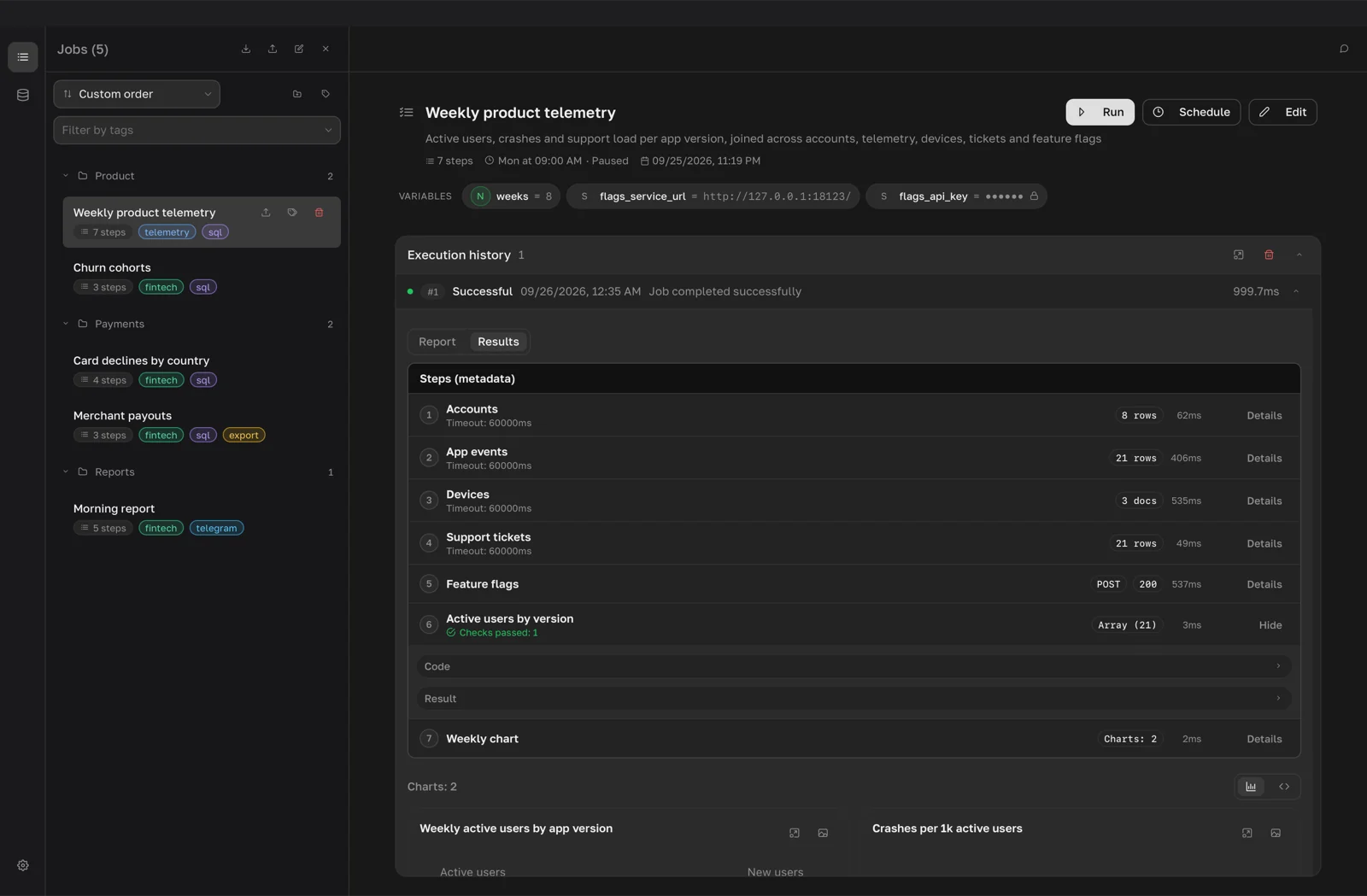
Успешный запуск
Нажмите на запуск, чтобы раскрыть его. QueryLane загрузит сохранённый результат с диска.
Шаги (метаданные) перечисляют выполненные шаги с краткой сводкой: число строк или документов, HTTP-метод и статус API-шага, число графиков и длительность. Нажмите Подробнее у шага, чтобы увидеть:
- Код: код шага, сохранённый вместе с запуском;
- Результат: Предпросмотр первых 20 строк с кнопками Копировать CSV и Копировать JSON;
- Запрос и Ответ у API-шагов;
- Артефакты у шагов, которые сохранили файлы.
Под списком шагов показан итоговый результат запуска, то есть результат последнего шага. Переключайтесь между режимами Таблица, JSON и Дерево и нажмите Экспорт, чтобы сохранить результат. CSV доступен для строк, JSON, JSONL и Excel для любого результата.
Если в запуске есть графики, у него появляются вкладки Отчёт и Результаты. Подробнее в разделе Графики.
Запуск с ошибкой
Запуск с ошибкой раскрывается в блок Ошибка выполнения: упавший Шаг, его Тип, Сообщение, а также Технические детали и Код ошибки, если они известны. Ниже показаны не пройденные проверки, исходный код шага и код после подстановки переменных.
Кнопки рядом с ошибкой:
- Редактировать шаг открывает упавший шаг в редакторе.
- Запустить с шага заново выполняет упавший шаг и шаги, которые от него зависят. Предыдущие шаги не выполняются: QueryLane берёт их результаты из прошлого запуска, если с тех пор не изменились шаги, переменные и подключения.
- Объяснить и исправить (значок гаечного ключа) отправляет ошибку и код шага ассистенту. Кнопка работает, когда ИИ-провайдер настроен в разделе Модели и провайдеры.
- Установить с именем пакета появляется, когда JavaScript-шагу не хватает npm-пакета. После установки нажмите Запустить снова.
Артефакты
Артефактами называются файлы, которые шаги сохраняют во время запуска. Их сохраняют шаги плагинов: плагин может передать скриншоты, HTML-страницы и другие файлы. Например, когда шаг плагина Browser падает, он сохраняет скриншот и HTML страницы, на которой остановился.
Артефакты находятся в двух местах:
- в успешном запуске, в разделе Подробнее у шага, как Артефакты (3);
- в запуске с ошибкой, в разделе Артефакты блока Ошибка выполнения.
Для каждого файла:
- картинки (PNG, JPEG, WebP, GIF) показываются миниатюрами. Нажмите на миниатюру, чтобы открыть картинку целиком.
- Открыть открывает файл в программе по умолчанию.
- Показать в Finder показывает файл в Finder.
Один запуск хранит до 100 МБ артефактов на все шаги. Файлы сверх лимита удаляются, и в запуске появляется надпись Часть файлов не сохранена: запуск хранит до 100 МБ артефактов.
Артефакты лежат рядом с результатом запуска, в папке с именем файла результата и суффиксом .artifacts:
~/Library/Application Support/app.querylane.desktop/results/<job-id>/Очистить историю
- Нажмите значок корзины (Очистить историю) в заголовке Истории выполнений.
- Подтвердите кнопкой Очистить.
QueryLane удалит все запуски этой задачи вместе с результатами и артефактами. Сама задача не меняется.