
Первое подключение
В этом руководстве добавляется база PostgreSQL. Для других СУБД используется тот же диалог со своими полями.
Что понадобится
Подготовьте адрес и порт сервера, имя базы данных, имя пользователя и пароль. Если база доступна только через промежуточный сервер (bastion), понадобятся ещё SSH-хост, пользователь и ключ или пароль.
Добавьте подключение
- Нажмите Подключения на левой полосе.
- В разделе Источники данных нажмите + (Добавить источник).
- В окне Создать подключение выберите PostgreSQL в группе Совместимые с PostgreSQL. Чтобы сузить список, введите текст в поле Поиск.
- Введите Название подключения. Оно должно быть уникальным.
- На вкладке Основное заполните поля:
- Хост: адрес сервера, например
db.example.comилиlocalhost. - Порт: значение
5432подставляется автоматически. - База данных: база, к которой нужно подключиться.
- Пользователь и Пароль.
- Хост: адрес сервера, например
- Нажмите Тестировать. Если сервер отвечает, рядом с кнопкой появляется Подключение работает. Если проверка не прошла, сообщение об ошибке объясняет причину.
- Нажмите Создать.
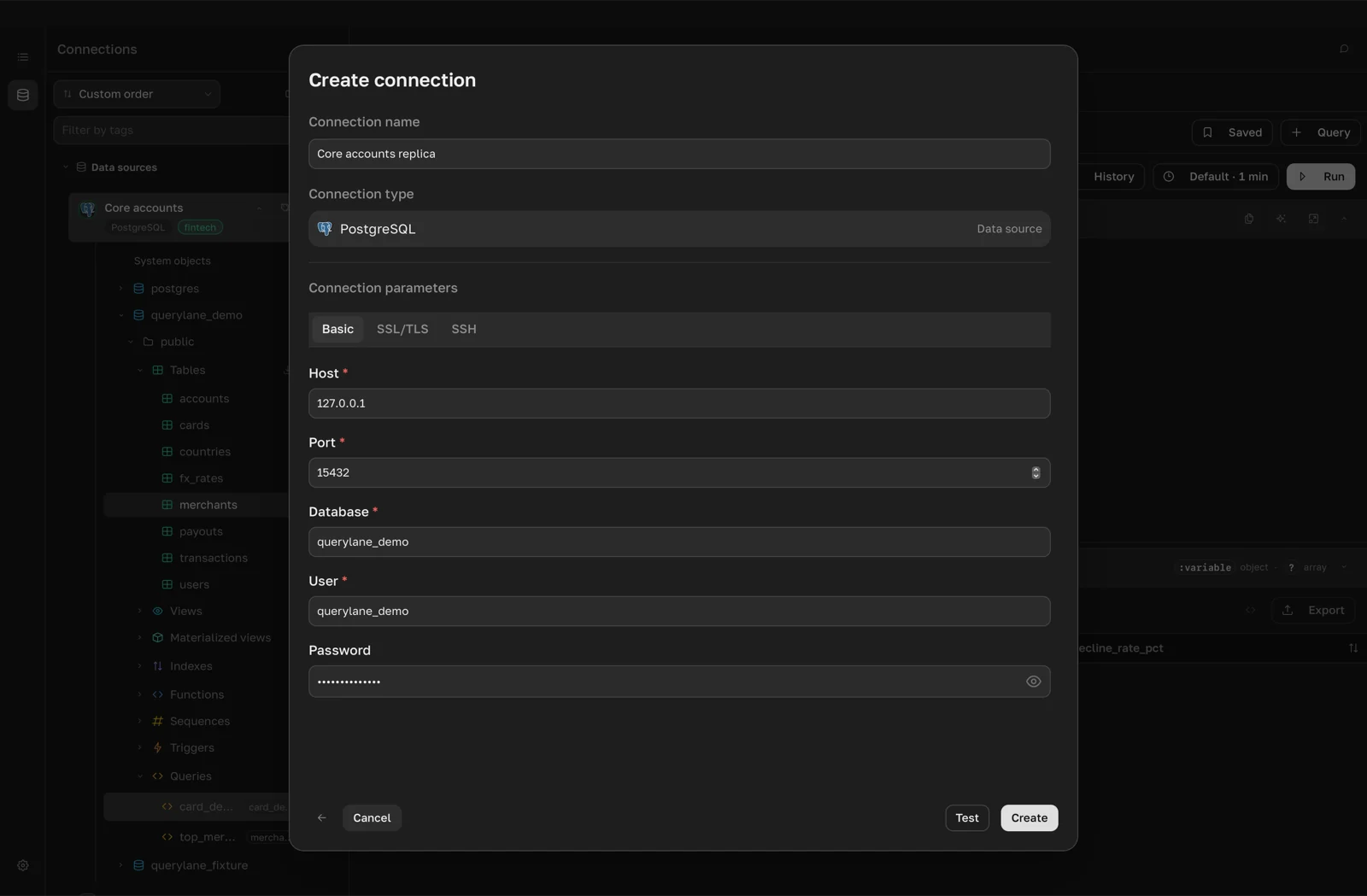
Новое подключение появится в разделе Источники данных.
Шифрование
Чтобы использовать TLS, откройте вкладку SSL/TLS и включите Использовать SSL/TLS. Выберите Режим проверки:
- Требовать шифрование: трафик шифруется, сертификат не проверяется.
- Проверять CA: сертификат сервера проверяется по Сертификат CA.
- Проверять CA и имя хоста: дополнительно проверяется, что сертификат выдан для этого хоста.
Если сервер этого требует, добавьте Клиентский сертификат и Клиентский ключ.
Подключение через SSH-туннель
- Откройте вкладку SSH и включите Использовать SSH-туннель.
- Заполните SSH хост, SSH порт и SSH пользователь.
- Выберите Метод аутентификации: Пароль, Приватный ключ или SSH-агент.
- При желании вставьте Отпечаток SSH-сервера (
SHA256:…). Без него QueryLane сверяет сервер с файлом~/.ssh/known_hosts.
В поле Хост на вкладке Основное оставьте адрес базы данных так, как его видит SSH-сервер.
Откройте подключение
- Дважды нажмите на подключение в разделе Источники данных. QueryLane подключится и покажет под ним дерево объектов.
- Разверните базу данных, а затем схему. Объекты сгруппированы в Таблицы, Представления, Функции и другие группы, а в группе Запросы лежат ваши сохранённые запросы.
Чтобы позже изменить настройки, нажмите на подключение правой кнопкой и выберите Настроить подключение. Пункт Закрыть подключение разрывает соединение.
Порядок в списке подключений
Когда подключений много, сортируйте и группируйте их с помощью панели над списком:
- Сортировка: выберите Свой порядок, По названию, По типу, Недавно созданные или Недавно измененные.
- Новая папка и Новый тег: создают папки и цветные теги.
- Нажмите на подключение правой кнопкой и выберите Папка и теги, чтобы переместить его в папку или отметить тегом. Подключения также можно перетаскивать между папками.
- Фильтр по тегам: показывает только подключения с выбранными тегами. Фильтр появляется, когда создан хотя бы один тег.
Другие СУБД
В том же диалоге создаются подключения к:
- MySQL, MariaDB и Percona Server;
- PostgreSQL, CockroachDB и YugabyteDB;
- MongoDB, см. MongoDB;
- ClickHouse;
- SQLite, для которой вместо хоста указывается Файл базы;
- Локальные файлы CSV, JSON и JSONL, см. Файлы CSV и JSON.
Чтобы перенести подключения из Navicat или другой установки QueryLane, выберите Импорт в группе Файлы и импорт. Все параметры подключений описаны на странице Подключения.
Дальше: Первый запрос.