
Расписания
Расписание запускает сохранённую задачу в заданное время. Запуски по расписанию работают, пока Mac включён, даже если QueryLane закрыт.
Создание расписания
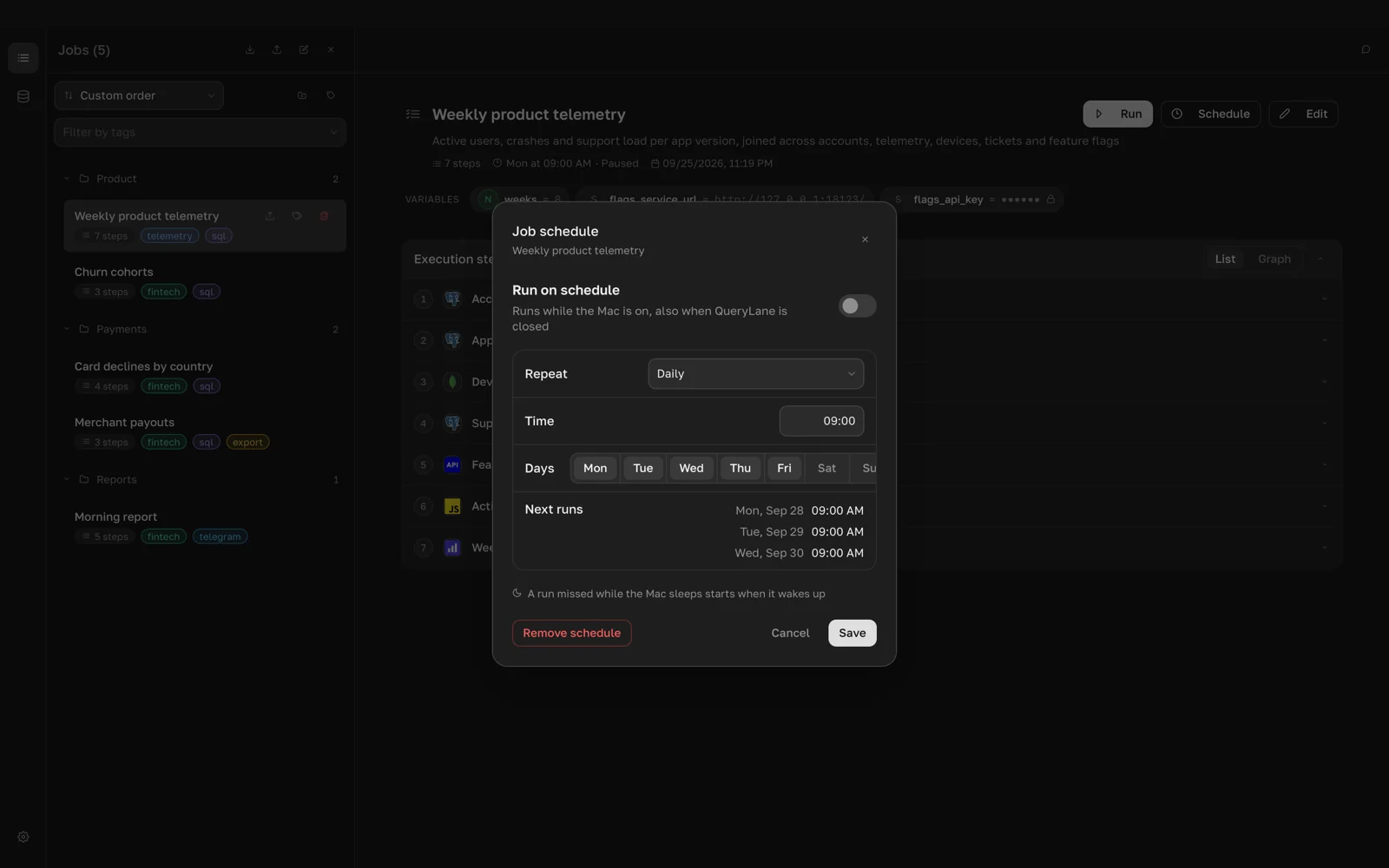
- Откройте задачу и нажмите Расписание.
- Включите Запускать по расписанию.
- В поле Повторять выберите, как часто запускать задачу:
- Каждые несколько минут: каждые 5, 10, 15, 20 или 30 минут.
- Каждые несколько часов: каждые 1, 2, 3, 4, 6, 8 или 12 часов, в минуту из поля Минута.
- Ежедневно: в заданное Время в выбранные Дни.
- Ежемесячно: в заданный День месяца и Время.
- Cron-выражение: любое Выражение cron из пяти полей (минута, час, день месяца, месяц, день недели), например
0 9 * * 1-5. Также работают@hourly,@daily,@weeklyи@monthly.
- Проверьте время в списке Ближайшие запуски.
- Нажмите Сохранить.
Время указывается в часовом поясе Mac. После сохранения на странице задачи видно расписание и время следующего запуска.
Чтобы временно остановить запуски, выключите Запускать по расписанию и сохраните. Чтобы удалить расписание, нажмите Убрать расписание.
По расписанию запускается сохранённая задача, а не несохранённые правки в редакторе. При импорте задачи её расписание переносится выключенным.
Как работают расписания
Когда вы сохраняете первое расписание, QueryLane регистрирует в macOS фоновый объект через SMAppService: агент launchd, который хранится внутри приложения. launchd запускает агента каждую минуту. Агент проверяет, не пора ли выполнять какую-то задачу, и сразу завершается, если нет. Когда задаче пора, агент начинает запуск, не открывая окно QueryLane.
Несколько правил:
- Если в назначенное время Mac спал, пропущенный запуск начнётся один раз после пробуждения.
- Если предыдущий запуск задачи ещё идёт, новый пропускается.
- После удаления последнего расписания QueryLane убирает фоновый объект.
Запуски по расписанию появляются в разделе История выполнений со значком часов и подсказкой Запуск по расписанию.
Проверка фонового объекта
macOS показывает агента как QueryLane в Системные настройки > Основные > Объекты входа (в macOS 15 и новее раздел называется Объекты входа и расширения). Если выключить там QueryLane, задачи по расписанию перестанут запускаться, а окно расписания сообщит QueryLane выключен в «Объектах входа» macOS.
Откройте Настройки > Расписания, чтобы увидеть состояние Фоновый объект macOS, например Работает или Выключен в macOS. Кнопка Открыть настройки macOS ведёт на страницу системы, где его можно снова включить. На той же странице в списке Задачи по расписанию видны задачи и их последний запуск.
Уведомления
QueryLane присылает уведомление macOS, только когда запуск по расписанию требует внимания:
- Запуск по расписанию завершился ошибкой;
- Запуск по расписанию остановлен проверкой результата;
- Запуск по расписанию завершён, предупреждений проверок: N.
Об успешных запусках без предупреждений уведомлений нет. Нажмите на уведомление, чтобы открыть задачу. При сохранении расписания QueryLane просит у macOS разрешение на уведомления, если его ещё нет. Выключить их можно переключателем Запуски по расписанию в Настройки > Уведомления. Как проверки останавливают запуск или добавляют предупреждения, описано в разделе Проверки результата.
Отчёты об успешных запусках
Чтобы получать сообщение после каждого запуска, в том числе успешного, используйте плагин уведомлений, например Telegram. Когда такой плагин установлен, в редакторе задачи появляется раздел Уведомления. Включите для плагина Уведомлять, и он будет получать результат каждого полного запуска задачи, ручного или по расписанию. Какие запуски сообщать и что писать в сообщении, решают настройки плагина.