
Первый запрос
В этом руководстве используется подключение к PostgreSQL со страницы Первое подключение. Для MySQL, ClickHouse и SQLite шаги похожи.
Откройте таблицу
- Нажмите Подключения на левой полосе и разверните подключение, базу данных, схему и группу Таблицы.
- Дважды нажмите на таблицу. QueryLane откроет её данные в новой вкладке.
Можно также нажать на таблицу правой кнопкой и выбрать Открыть данные. Вкладка данных показывает записи в виде таблицы. На её панели есть Обновить и Экспорт, а если подключение разрешает правку, то ещё Строка и Импорт.
Напишите и выполните запрос
Нажмите на таблицу правой кнопкой и выберите Новый запрос. Откроется вкладка запроса с готовым началом:
sqlSELECT * FROM public.customers LIMIT 20Чтобы начать с общего шаблона (
SELECT * FROM table_name LIMIT 20), выберите Новый запрос на базе данных или схеме либо нажмите кнопку + рядом с группой Запросы.Измените запрос в панели Код. Редактор подсказывает имена таблиц и столбцов из схемы подключения. Кнопка Форматировать код приводит SQL в порядок.
Нажмите Выполнить. Пока запрос выполняется, на месте кнопки находится Отменить.
Результат появляется под редактором с заголовком Результат выполнения, числом записей, временем запуска и длительностью. Если запрос завершился ошибкой, вместо результата показывается ошибка.
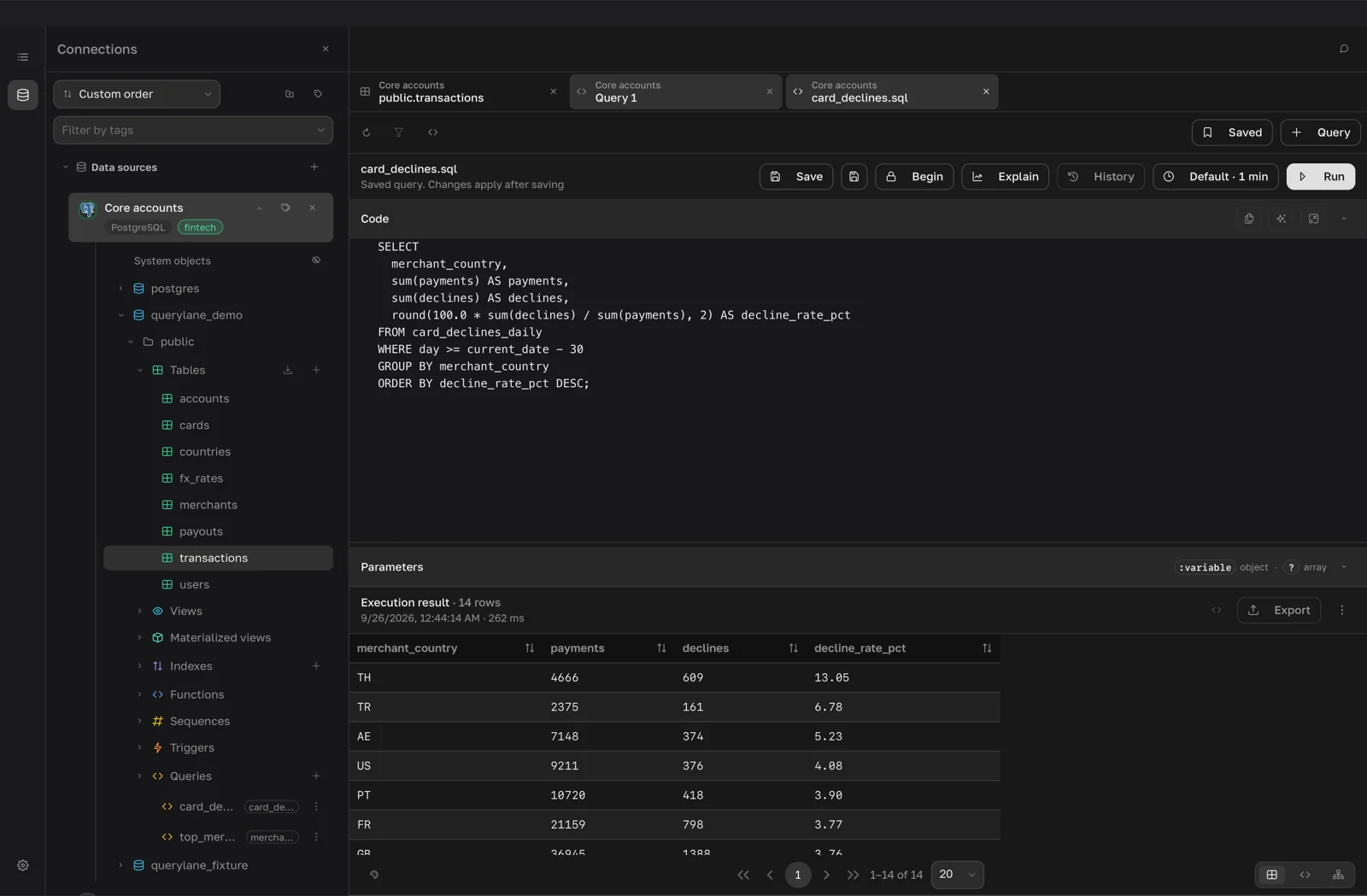
Чтобы сохранить запрос, нажмите Сохранить и введите Название. Сохранённые запросы появляются в группе Запросы подключения. Кнопка История показывает прошлые запуски этого запроса.
Переключите вид результата
Любой результат можно показать тремя способами. Переключатель Таблица, JSON и Дерево находится над результатом:
- Таблица: одна строка на каждую запись.
- JSON: записи в виде JSON-массива.
- Дерево: вложенные значения, которые можно разворачивать и сворачивать. Удобно для JSON-столбцов и документов MongoDB.
При переключении вида запрос никогда не выполняется повторно. QueryLane показывает уже полученный результат. Если при загрузке страницы таблица пропустила крупные значения, QueryLane подгружает их для текущей страницы из сохранённого результата.
Каждая вкладка запоминает свой вид. Вид, в котором открываются новые результаты, задаётся в Настройки > Внешний вид > Вид по умолчанию.
Выгрузите результат
- Нажмите Экспорт над результатом.
- В окне Экспорт результата выберите Формат файла: CSV, JSON, JSONL или Excel (
.xlsx). - В разделе Какие записи экспортировать выберите Все записи, чтобы выгрузить весь результат, или Текущая страница, чтобы выгрузить записи на экране. Во вкладке данных таблицы есть ещё Выбранные записи, если вы выделили строки.
- Нажмите Экспортировать и выберите, куда сохранить файл.
Когда выгрузка закончится, уведомление покажет число записей и путь к файлу. Кнопка Открыть открывает файл или папку с ним, а Копировать путь копирует путь.
Импорт, копирование данных между подключениями и другие варианты экспорта описаны на странице Импорт и экспорт. Правка записей прямо в таблице описана на странице Результаты и правка.
Дальше: Первая задача.