
Первая задача
Задача — это набор шагов, которые передают данные друг другу. В этом руководстве вы соберёте задачу из двух шагов: SQL-запроса и JavaScript-шага, который обрабатывает его записи. Понадобится подключение со страницы Первое подключение.
Создайте задачу
- Нажмите Задачи на левой полосе.
- Нажмите Создать задачу над списком задач. QueryLane добавит Новая задача и откроет её в редакторе.
- Измените Название задачи и при желании заполните Описание.
Добавьте SQL-шаг
В разделе Шаги выполнения выберите SQL запрос в поле Тип шага и нажмите Добавить шаг.
Введите Название шага, например
Orders.В поле Источник данных выберите своё подключение.
Замените начальный код своим запросом:
sqlSELECT id, customer_id, total FROM orders WHERE created_at >= now() - interval '7 days'
Результатом шага становится массив записей, который вернула последняя инструкция.
Добавьте JavaScript-шаг
Выберите JavaScript код в поле Тип шага и нажмите Добавить шаг.
Назовите шаг, например
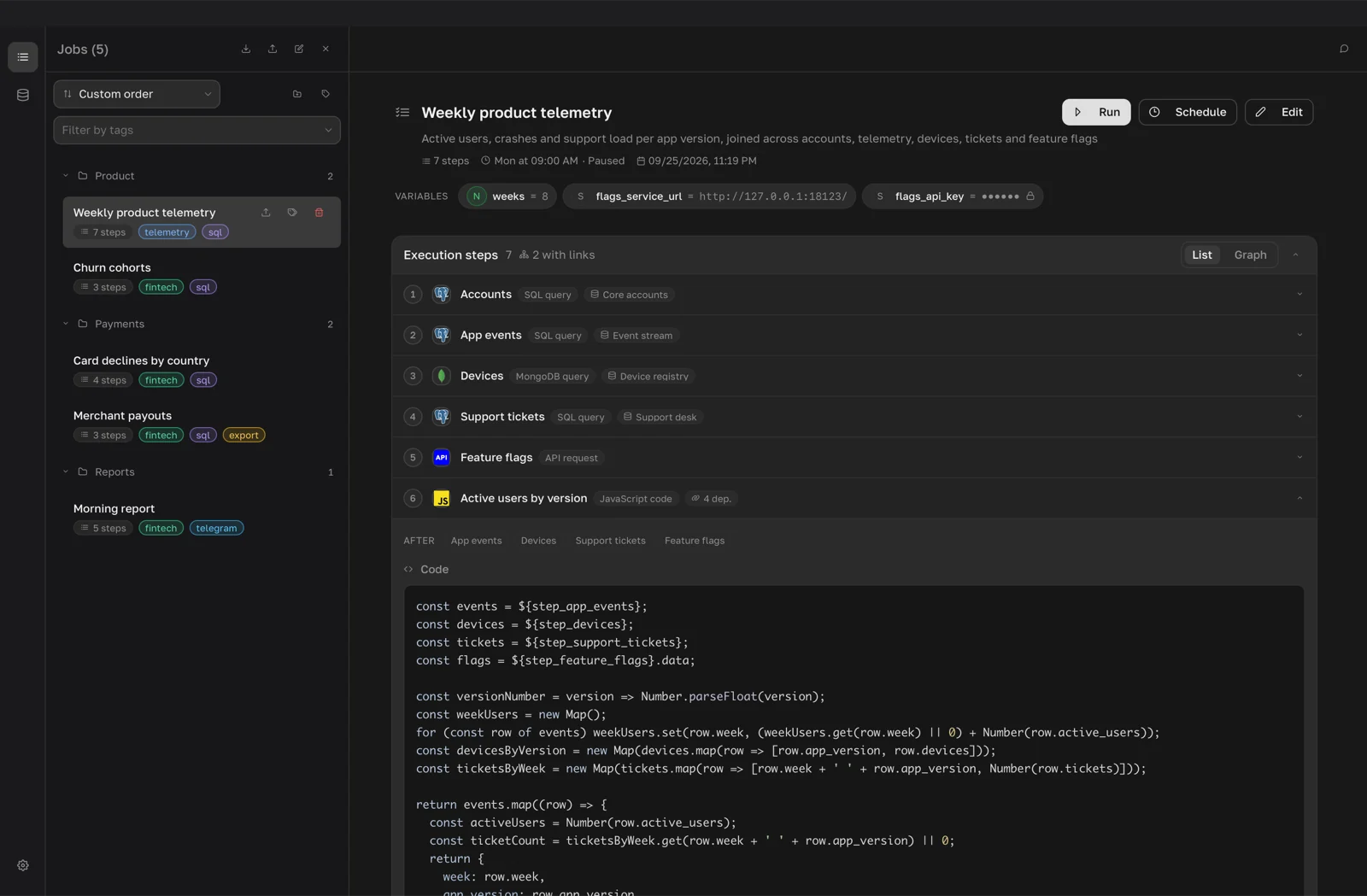
Big orders.Удалите начальный код. В блоке Результаты шагов: нажмите Orders. QueryLane вставит в позицию курсора токен вида
${step_1b9d6bcd-bbfd-4b2d-9b5d-ab8dfbbd4bed}. Можно также набрать${и выбрать шаг из подсказок.Допишите код шага вокруг токена. Код является телом асинхронной функции, поэтому результат нужно вернуть через
return:jsconst orders = ${step_1b9d6bcd-bbfd-4b2d-9b5d-ab8dfbbd4bed}; return orders.filter(order => order.total > 100);
В вашей задаче id будет другим. Наведите указатель на токен, чтобы увидеть, на какой шаг он ссылается, а Cmd+клик по токену открывает этот шаг.
Как работают ссылки на шаги
Перед запуском шага QueryLane заменяет ${step_id} результатом этого шага, записанным как JSON-литерал. В примере выше orders становится обычным массивом объектов-записей.
Ссылка на шаг заодно делает его зависимостью. В разделе Зависимости от других шагов появляется Из кода: Orders, и JavaScript-шаг ждёт, пока Orders завершится. Шаги без зависимостей могут выполняться параллельно. Поле Зависимости от других шагов нужно, только когда шаг должен дождаться другого, не используя его данные.
Id шагов не меняются, поэтому переименование, перемещение или удаление других шагов не ломает ссылки. Токены внутри комментариев не обрабатываются.
Сохраните и запустите
- Нажмите Сохранить, затем Закрыть редактор.
- Нажмите Старт в заголовке задачи. Пока задача выполняется, на месте кнопки находится Стоп.
Чтобы проверить шаг до сохранения, используйте кнопки блока Debug-запуск в его панели, например Только этот шаг. Debug-запуски выполняют несохранённый черновик.
Посмотрите результаты
Каждый запуск появляется в начале раздела История выполнений с номером, статусом Успешно или Ошибка, временем и длительностью.
- Нажмите на запуск, чтобы развернуть его. Появится результат последнего шага с видами Таблица, JSON и Дерево и кнопкой Экспорт.
- В блоке Шаги (метаданные) нажмите Подробнее рядом с шагом, чтобы увидеть его код и превью результата.
Если запуск завершился ошибкой, развёрнутая запись показывает шаг с ошибкой и сообщение, а также кнопки Редактировать шаг и Запустить с шага. Очистить историю удаляет все запуски задачи.
Что дальше
- Как устроены задачи: зависимости, переменные и параллельное выполнение.
- JavaScript-шаги: окружение кода и npm-пакеты.
- Проверки результата останавливают задачу, если результат выглядит неверно.
- Расписания запускают задачу автоматически.