
Обозреватель
Обозреватель показывает дерево объектов под каждым открытым подключением в разделе Подключения: базы на сервере, их объекты и ваши сохранённые запросы.
Работа с деревом
- Дважды щёлкните подключение в секции Источники данных, чтобы подключиться и раскрыть его.
- Щёлкните базу, схему или группу, чтобы раскрыть её.
- Дважды щёлкните объект:
- таблица, представление или коллекция открывает данные в новой вкладке, см. Результаты и правка;
- сохранённый запрос открывается в редакторе запросов;
- для остальных объектов, например функций, индексов или триггеров, открывается DDL.
- Щёлкните узел правой кнопкой мыши, чтобы увидеть доступные действия.
Что показывает каждая СУБД
| СУБД | Уровни | Группы |
|---|---|---|
| PostgreSQL, CockroachDB, YugabyteDB | база > схема | Таблицы, Представления, Материализованные представления, Индексы, Функции, Последовательности, Триггеры, Запросы |
| MySQL, MariaDB, Percona Server | база | Таблицы, Представления, Индексы, Процедуры и функции, Триггеры, События, Запросы |
| MongoDB | база | Коллекции, Представления, Индексы, GridFS-бакеты, Запросы |
| ClickHouse | база | Таблицы, Представления, Материализованные представления, Индексы, Словари, Запросы |
| SQLite | база | Таблицы, Представления, Индексы, Триггеры, Запросы |
| Локальные файлы | база | Датасеты, Запросы |
В PostgreSQL в группе Функции есть и процедуры. См. также MongoDB и Файлы CSV и JSON.
Системные объекты
Системные схемы, базы и таблицы, например pg_catalog в PostgreSQL или база system в ClickHouse, скрыты. Чтобы показать их для подключения, нажмите кнопку с глазом рядом с надписью Системные объекты в начале его дерева.
Действия с объектами
Контекстное меню показывает только то, что поддерживает СУБД:
- Открыть данные открывает строки таблицы, представления или коллекции.
- Новый запрос открывает вкладку редактора для этой базы или схемы. На таблице или коллекции вкладка сразу содержит запрос, который читает из неё.
- Показать DDL показывает определение объекта и его Метаданные. В MongoDB пункт называется Показать метаданные.
- Копировать имя и Переименовать.
- Удалить таблицу, Удалить представление, Удалить коллекцию или Удалить индекс после подтверждения. В PostgreSQL можно отметить Удалить зависимые объекты тоже.
- Импорт и Копировать данные переносят данные в объект или из него, см. Импорт и экспорт.
- Обновить на базе, схеме или группе заново загружает её содержимое с сервера.
Сохранённые запросы в дереве
У каждой базы, а в PostgreSQL у каждой схемы, есть группа Запросы с сохранёнными в ней запросами. Дважды щёлкните запрос, чтобы открыть его, или вызовите контекстное меню с пунктами Открыть, Дублировать, Переименовать и Удалить. Чтобы начать новый запрос в этом месте, наведите курсор на Запросы и нажмите Новый запрос.
Создание и изменение таблиц
Таблицы PostgreSQL, MySQL и SQLite можно создавать и менять в редакторе структуры. В ClickHouse можно создавать таблицы, в MongoDB коллекции.
- Чтобы создать таблицу, наведите курсор на Таблицы и нажмите Создать. Чтобы изменить таблицу, щёлкните её правой кнопкой и выберите Редактировать схему.
- На вкладке Поля используйте Добавить поле и Удалить выбранные поля, задайте Имя, Тип, Длина, Не null, PK и По умолчанию. Выберите поле, чтобы добавить Комментарий или Бизнес-контекст. Бизнес-контекст служит заметкой для ИИ-ассистента, QueryLane хранит его на вашем Mac, а не в базе.
- Проверьте список Изменения. Для существующей таблицы вкладки Индексы, Внешние ключи и Ограничения показывают, что в ней уже есть.
- Откройте вкладку DDL, чтобы прочитать команды, которые выполнит QueryLane. Для существующей таблицы переключайтесь между Изменения и Создание, чтобы увидеть скрипт изменений или полный
CREATE. Копировать DDL копирует текст. - Нажмите Применить (или Создать для новой таблицы). QueryLane сразу выполняет команды и обновляет дерево.
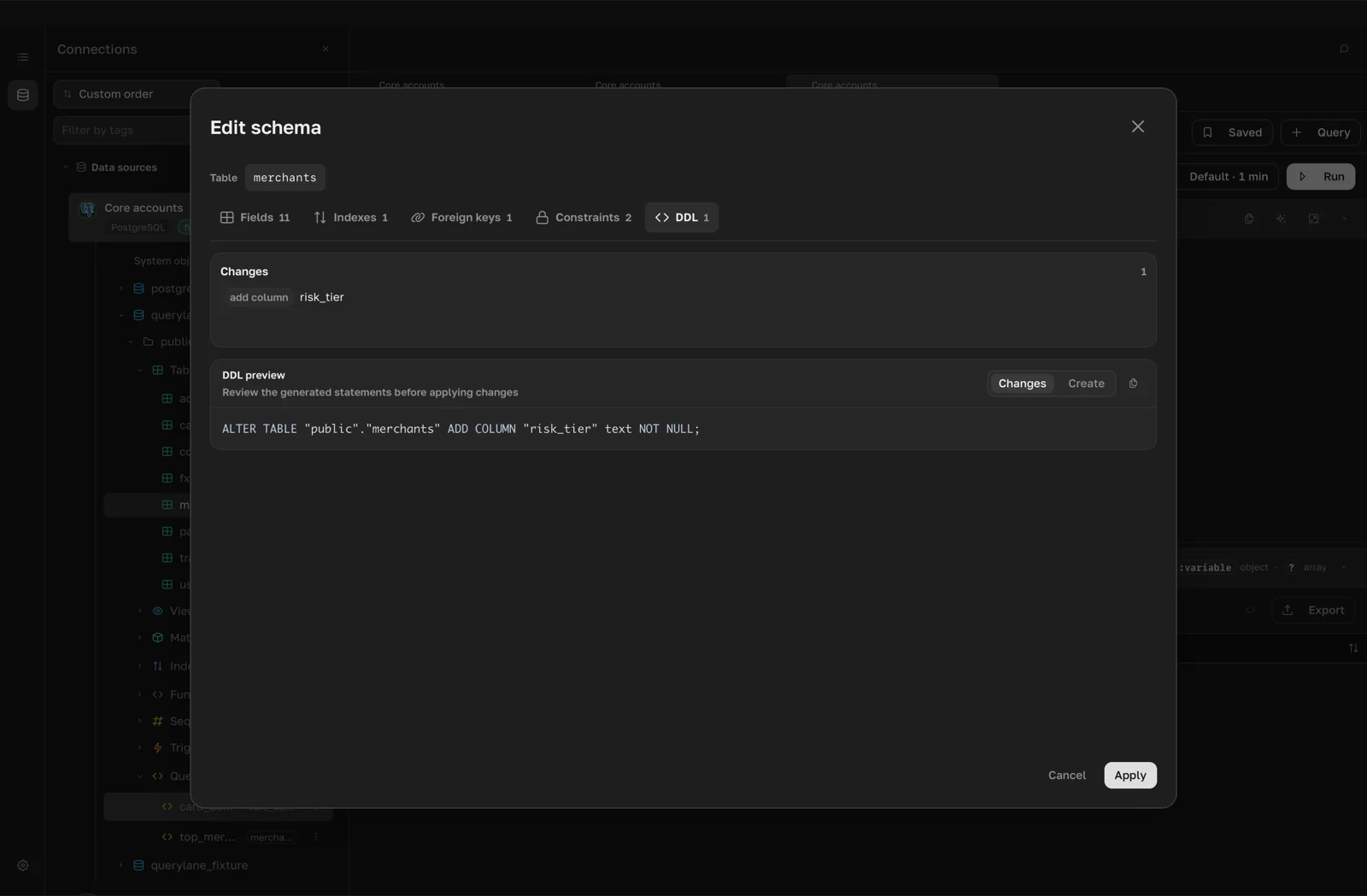
Если SQLite не может изменить колонку на месте, QueryLane пересоздаёт таблицу вместе с данными, индексами и триггерами, и вкладка DDL об этом предупреждает.
Чтобы добавить индекс, наведите курсор на Индексы и нажмите Создать или выберите Создать индекс в меню таблицы. Укажите Название индекса и Поля, проверьте Предпросмотр и нажмите Создать индекс.
Обновление кеша схемы
Редактор структуры, автодополнение и ИИ-ассистент берут структуру таблиц из кеша схемы. Если таблицу изменили не через QueryLane и редактор не находит её поля, откройте Настройки > Схемы БД и нажмите Обновить рядом с подключением. Кеш старше значения Время жизни кеша обновляется при следующем обращении.