
Задачи и шаги
Задача состоит из шагов. Каждый шаг делает одно действие: выполняет SQL-запрос, обращается к API, читает файл, запускает JavaScript и так далее. Шаг может использовать результаты других шагов и переменные задачи. Список типов есть в разделе Типы шагов.
Создание задачи
- Откройте панель Задачи и нажмите Создать задачу.
- Введите Название задачи.
- Нажмите Добавить шаг, выберите Тип шага, введите Название шага и заполните настройки шага.
- Так же добавьте остальные шаги и нажмите Сохранить.
Результат другого шага
У каждого шага есть постоянный идентификатор, который начинается с step_. Напишите ${step_id}, чтобы использовать данные этого шага: строки SQL-запроса, значение, которое вернул код JavaScript или MongoDB, тело ответа API или записи CSV- или JSON-файла.
Вводить идентификатор вручную не нужно. В редакторе шага нажмите на шаг в блоке Результаты шагов:, и его токен встанет на место курсора. Переменная из блока Переменные: вставляется так же, в виде ${variable_name}.
В SQL токен передаётся драйверу как параметр. В коде JavaScript и MongoDB он превращается в JSON-литерал, подробнее в разделе Шаги JavaScript. Токены внутри комментариев не обрабатываются.
Зависимости
Шаг, в котором есть ${step_id}, автоматически зависит от этого шага. В редакторе такие связи показаны строкой Из кода: под настройками шага.
Если шаг должен дождаться другого шага, но его данные не нужны, добавьте тот шаг в поле Зависимости от других шагов. Например, когда другой шаг записывает таблицу, которую читает этот.
Ссылаться можно только на существующие и включённые шаги, а зависимости не могут образовывать цикл. Ссылки держатся на идентификаторах, поэтому перестановка, добавление и удаление других шагов их не ломают.
Как выполняется задача
QueryLane запускает шаги по зависимостям, а не по порядку в списке. Шаги без незавершённых зависимостей стартуют одновременно, поэтому независимые запросы выполняются параллельно. Шаг начинается, когда завершены все его зависимости.
Если шаг завершился с ошибкой, задача останавливается, и зависящие от него шаги не выполняются. Шаг, выключенный кнопкой Отключить шаг, пропускается.
Запуск задачи целиком или частично
Нажмите Старт вверху страницы задачи, чтобы запустить её целиком. Запуск появится в разделе История выполнений под шагами, подробнее в разделе Запуски и артефакты.
Чтобы запустить часть задачи, нажмите на шаг в списке, чтобы раскрыть его, и выберите:
- Запустить до шага выполняет шаг и все шаги, от которых он зависит.
- Только этот шаг выполняет только его.
- Запустить с шага выполняет шаг и все шаги, которые от него зависят.
Только этот шаг и Запустить с шага берут результаты предыдущих шагов из прошлого запуска. Если подходящего запуска нет, QueryLane сообщает Нужен совместимый предыдущий запуск. Запустите задачу целиком и повторите.
Те же кнопки есть в редакторе шага в блоке Debug-запуск. Они выполняют несохранённый черновик, так что изменение можно проверить до сохранения.
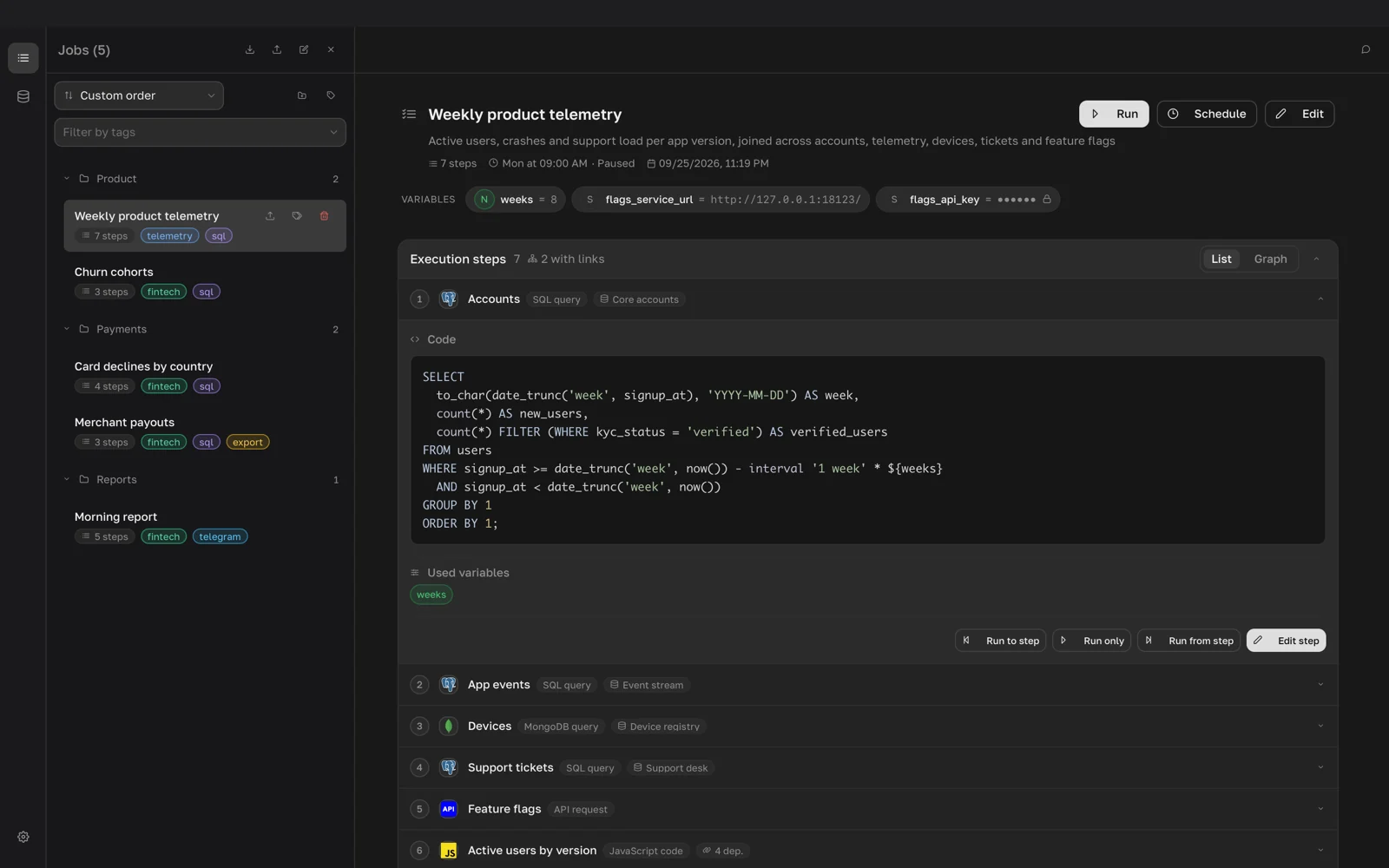
Список и граф
У раздела Шаги выполнения два вида. Список показывает шаги по порядку с типом, зависимостями и кодом. Граф рисует шаги узлами, а зависимости стрелками. Нажмите на узел, чтобы увидеть подробности, затем Редактировать, чтобы открыть шаг, или Выполнить, чтобы запустить его вместе с шагами, от которых он зависит.
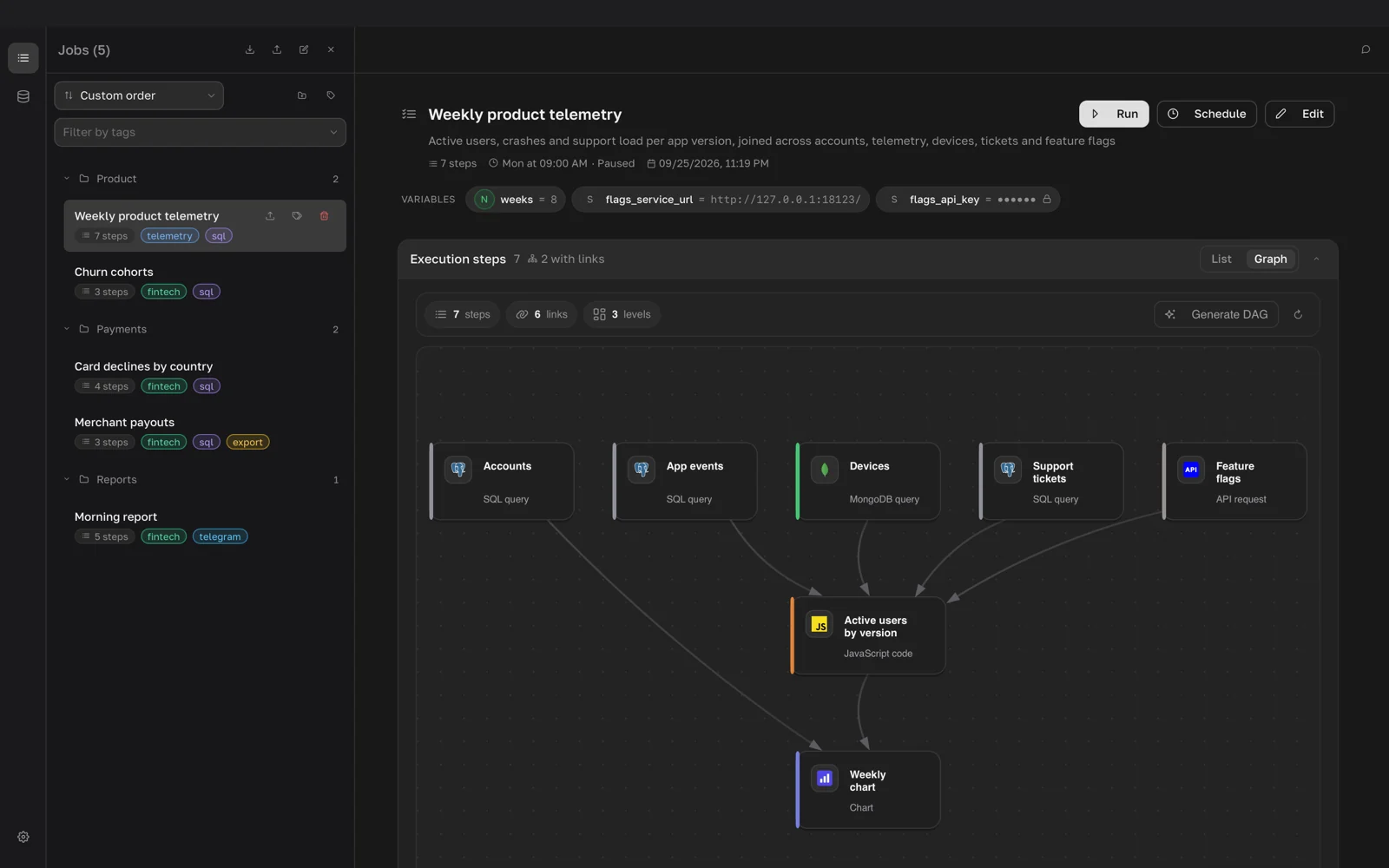
Переменные
Переменные хранят значения, которые меняются от запуска к запуску, например начальную дату. В редакторе нажмите Добавить переменную в разделе Переменные задачи и заполните Имя, Тип и Значение:
- Дата: дата или смещение от момента запуска, например
-7d,+2wилиnow. - Число: целое или дробное число.
- Строка: текст.
В шаге переменная пишется как ${variable_name}. Имена, начинающиеся с step_, зарезервированы для результатов шагов.
Папки и теги
Кнопки Новая папка и Новый тег над списком задач создают папку или тег. Чтобы переместить задачу в папку или добавить ей теги, наведите на неё курсор и нажмите Папка и теги. Фильтр по тегам оставляет в списке только задачи с выбранными тегами.