
Типы шагов
Тип выбирается в поле Тип шага при добавлении шага. Другие шаги используют его данные через ${step_id}, подробнее в разделе Задачи и шаги.
У шагов SQL запрос, MongoDB запрос, JavaScript код и шагов плагинов есть поле Таймаут выполнения (мс). Если оно пустое, шагу даётся 30 секунд, а шагу плагина 10 минут.
SQL запрос
Выполняет SQL в базе данных.
- Источник данных: подключение PostgreSQL, MySQL, ClickHouse, SQLite или Локальные файлы.
- База данных: другая база на том же сервере. Значение Из подключения оставляет базу из настроек подключения. Для SQLite и подключений Локальные файлы поле недоступно.
- Схема: для PostgreSQL схема, которая идёт первой в пути поиска.
Инструкции разделяются точкой с запятой. Результатом шага становятся строки последней инструкции.
Токены ${step_id} и ${variable} передаются драйверу как параметры, в том числе внутри строковых литералов. После FROM, JOIN, INTO, UPDATE и похожих ключевых слов токен становится идентификатором в кавычках, так что через него можно передать имя таблицы. В PostgreSQL и ClickHouse массив передаётся как массив базы данных, например WHERE id = ANY(${step_ids}) в PostgreSQL.
Кнопка Выполнить выделение в блоке Debug-запуск выполняет только выделенный SQL.
MongoDB запрос
Выполняет JavaScript в стиле mongo shell на подключении MongoDB из поля Источник данных. В коде доступны db, db.<collection>, db.getCollection(name) и ObjectId. Поле База данных выбирает другую базу для db.
Одно выражение вроде db.orders.find({ status: 'paid' }) возвращается как есть. В длинном коде завершите его через return. Курсоры читаются в массивы.
JavaScript код
Выполняет локальный JavaScript с доступом к файлам, сети, процессам и установленным npm-пакетам. Возвращённое значение становится результатом шага. Подробнее в разделе Шаги JavaScript.
API запрос
Отправляет HTTP(S)-запрос. Заполните вкладку Конструктор или отредактируйте запрос текстом на вкладке JSON.
- Метод:
GET,POST,PUT,PATCHилиDELETE. - URL: адрес, при необходимости с токенами:
https://api.example.com/orders?since=${since}. - Заголовки: добавляются кнопкой Добавить заголовок.
- Тело запроса (JSON): тело запроса.
- Тип ответа:
autoвозвращает разобранный JSON, если это возможно, и текст в остальных случаях;jsonиtextзадают формат явно. - Таймаут (мс): по умолчанию 30000.
- Профиль прокси: прокси из Настройки > Сеть.
Токен, который занимает всё JSON-значение, сохраняет свой тип, поэтому "items": "${step_rows}" отправит массив. Результат шага — тело ответа. Статус ошибки вроде 404 или 500 сам по себе задачу не останавливает.
CSV файл
Читает CSV-файл. На вкладке Настройки заполните поля Путь к файлу (или нажмите Выбрать файл), Разделитель и Кодировка и отметьте Есть заголовки, если они есть. Вкладка Предпросмотр показывает первые строки. Результат — массив записей.
JSON файл
Читает JSON-файл. Заполните поля Путь к файлу, Кодировка и, если нужна часть файла, JSONPath, например $.data[*]. Результат — разобранное значение или выборка по JSONPath.
Шаги CSV и JSON только читают файлы. Чтобы записать файл, используйте шаг JavaScript.
График
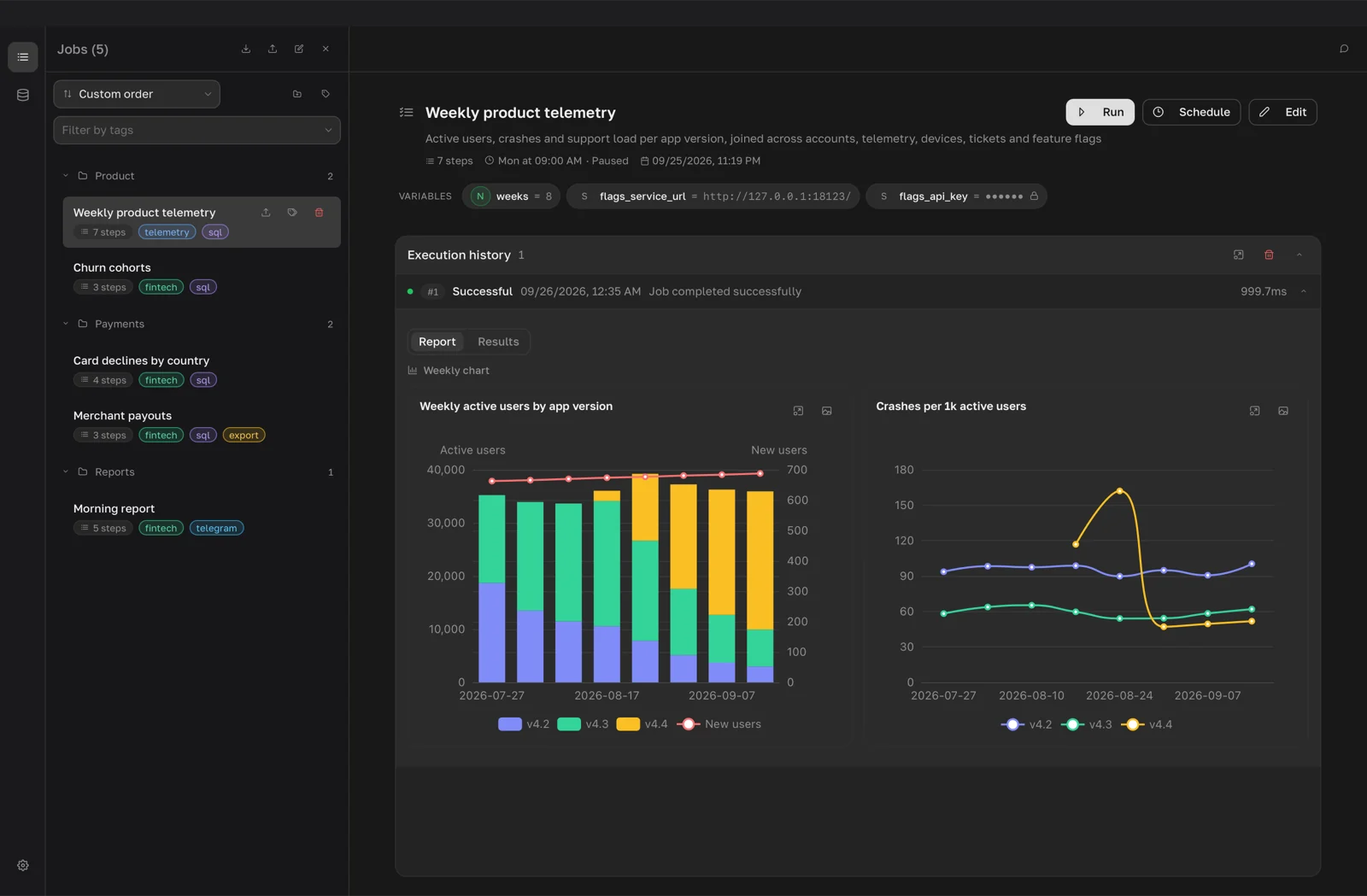
Строит графики по результатам предыдущих шагов. Код выполняется как шаг JavaScript и возвращает объект настроек Apache ECharts, { title, option, height } или массив таких объектов. Начать можно с поля Шаблон: Линия по времени, Столбцы по категориям, Круговая диаграмма, Ключевое число или Несколько графиков.
Настройки должны быть чистым JSON: функции отклоняются, поэтому используйте строковые форматтеры ECharts, например '{b}: {c}'. Один шаг возвращает до 24 графиков. Они появляются на вкладке Отчёт у запуска, подробнее в разделе Графики.
Шаги плагинов
Установленные плагины добавляют свои шаги в список Тип шага. Код такого шага пишется на языке, который объявил плагин, например на Python для плагина автоматизации браузера, и выполняется в окружении плагина.
- Пресет плагина: сохранённый набор настроек плагина или Настройки по умолчанию.
- Настройки шага: значения только для этого шага. Они переносятся вместе с задачей, а секреты остаются в настройках плагина.
Если плагин не установлен, выключен или не подготовлен, редактор предупреждает, что шаг не выполнится, и показывает кнопку Включить, Подготовить или Открыть плагины.