
Подключения
Подключение описывает, как QueryLane добирается до одного сервера баз данных или файла. Подключения находятся в разделе Подключения на левой панели, в секции Источники данных. Пошаговый пример есть в статье Первое подключение.
Поддерживаемые СУБД
В окне Создать подключение СУБД сгруппированы по семействам:
| Группа | СУБД |
|---|---|
| Файлы и импорт | Локальные файлы (CSV, JSON, JSONL) и Импорт |
| Встраиваемые базы | SQLite |
| Совместимые с MySQL | MySQL, MariaDB, Percona Server |
| Совместимые с PostgreSQL | PostgreSQL, CockroachDB, YugabyteDB |
| Документные базы | MongoDB |
| Аналитические базы | ClickHouse |
MariaDB и Percona Server работают через драйвер MySQL, CockroachDB и YugabyteDB через драйвер PostgreSQL. QueryLane запоминает, какой сервер вы выбрали, и учитывает его особенности, поэтому выбирайте именно свою СУБД, а не базовую.
Порт подставляется автоматически: 3306 для семейства MySQL, 5432 для PostgreSQL, 26257 для CockroachDB, 5433 для YugabyteDB, 27017 для MongoDB и 8443 для ClickHouse.
Добавить подключение
- Нажмите Подключения на левой панели.
- В секции Источники данных нажмите + (Добавить источник).
- Выберите СУБД. Чтобы сузить список, введите текст в поле Поиск.
- Введите Название подключения. Оно должно быть уникальным.
- Заполните вкладку Основное.
- Нажмите Тестировать. Надпись Подключение работает значит, что сервер принял настройки.
- Нажмите Создать.
Основные настройки
Для семейств MySQL, PostgreSQL и ClickHouse обязательны Хост, Порт, База данных и Пользователь, а Пароль можно не указывать.
В MongoDB Пользователь и Пароль необязательны. Auth Source задаёт базу, в которой хранится пользователь, например admin. На вкладке Дополнительно есть Механизм аутентификации, Таймаут выбора сервера, мс и Прямое подключение. Подробнее в статье MongoDB.
Для SQLite вместо хоста указывается Файл базы с абсолютным путём. Кнопка Выбрать файл открывает существующую базу, Новый файл создаёт новую. Включите Только чтение, чтобы открыть файл без возможности изменений.
Про Локальные файлы читайте в статье Файлы CSV и JSON.
Несколько баз в одном подключении
Поле База данных задаёт, куда QueryLane подключается в первую очередь. После открытия подключения в дереве объектов видны все базы на сервере, к которым у пользователя есть доступ, а у баз PostgreSQL ещё и их схемы. Заводить отдельное подключение на каждую базу не нужно. См. Обозреватель.
Шифрование SSL/TLS
Вкладки SSL/TLS и SSH есть у семейств MySQL, PostgreSQL, MongoDB и ClickHouse.
- Откройте SSL/TLS и включите Использовать SSL/TLS.
- Выберите Режим проверки: Требовать шифрование, Проверять CA или Проверять CA и имя хоста.
- Если сервер этого требует, укажите пути к файлам Сертификат CA, Клиентский сертификат и Клиентский ключ. Пароль клиентского ключа и Список аннулированных сертификатов необязательны.
Разрешить сертификаты всех серверов и Разрешить недействительные имена хоста отключают проверку сертификатов. Для рабочих серверов оставляйте их выключенными.
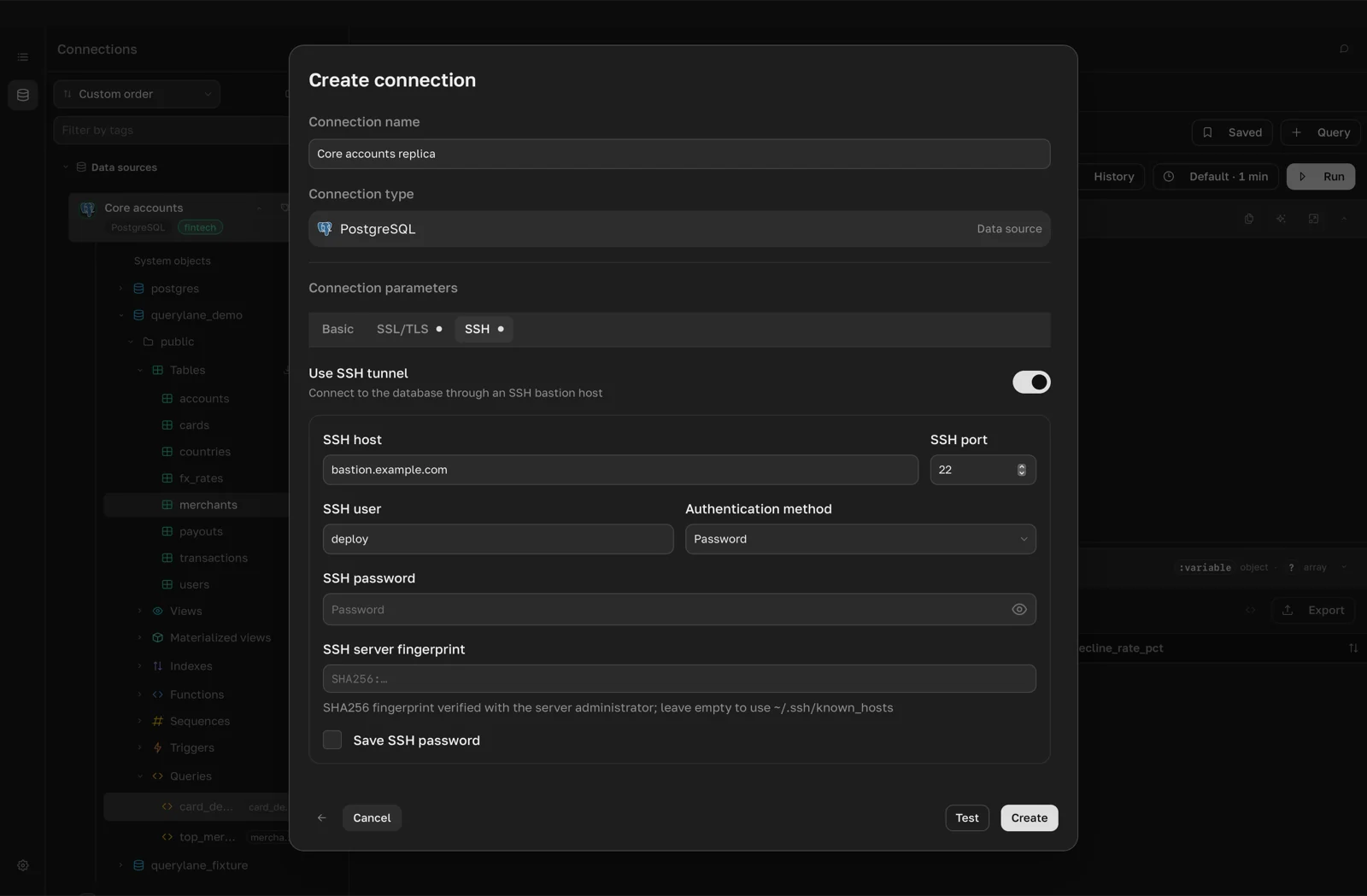
Подключение через SSH-туннель
- Откройте SSH и включите Использовать SSH-туннель.
- Укажите SSH хост, SSH порт (по умолчанию
22) и SSH пользователь. - Выберите Метод аутентификации:
- Пароль: введите SSH пароль.
- Приватный ключ: укажите файл ключа в поле Приватный ключ, например
~/.ssh/id_rsa, и Пароль приватного ключа, если он есть. - SSH-агент: QueryLane берёт ключи, загруженные в запущенный SSH-агент.
- При желании вставьте Отпечаток SSH-сервера (
SHA256:…), полученный у администратора сервера. Без него QueryLane сверяет сервер с~/.ssh/known_hosts.
Хост на вкладке Основное указывается так, как его видит SSH-сервер. Например, localhost, если база работает на том же bastion-сервере.
Сохранить SSH пароль и Сохранить пароль приватного ключа по умолчанию выключены, и QueryLane не записывает эти секреты на диск. Включите их, если хотите хранить секрет вместе с подключением.
Изменить, закрыть или удалить подключение
Нажмите на подключение в секции Источники данных правой кнопкой мыши:
- Настроить подключение открывает настройки. Внесите изменения, нажмите Проверить подключение, затем Сохранить.
- Закрыть подключение разрывает соединение.
- Удалить удаляет подключение после подтверждения. Пункт появляется только у закрытых подключений.
Порядок в списке
На панели над списком есть:
- Сортировка: Свой порядок, По названию, По типу, Недавно созданные или Недавно измененные.
- Новая папка и Новый тег. Чтобы положить подключение в папку и назначить теги, выберите в контекстном меню Папка и теги или перетащите подключение в папку.
- Фильтр по тегам. Он появляется, когда создан хотя бы один тег.
Импорт подключений
Подключения можно перенести из резервной копии QueryLane (.enc) или из файла экспорта Navicat (.ncx).
- Нажмите + (Добавить источник) и выберите Импорт в группе Файлы и импорт.
- Выберите файл.
- Для резервной копии QueryLane введите Ключ для расшифровки и нажмите Расшифровать. Для файла Navicat отметьте нужные подключения. Из Navicat переносятся подключения PostgreSQL, MySQL, MariaDB, MongoDB и SQLite. Пароли QueryLane расшифровывает, когда это возможно, остальные типы пропускает.
- В блоке Режим импорта выберите Добавить к существующим или Заменить подключения.
- Нажмите Импортировать.
Экспорт подключений находится в Настройки > Резервные копии, см. Установка.